
のデメリットと有線接続の安定性.jpg)
「大事な会議の前に限って、複合機にデータが飛ばず印刷できない…」
「オフィスのレイアウト変更を機に配線をスッキリさせたいけれど、無線化は本当に大丈夫?」
日々のオフィス業務において、複合機やプリンターがスムーズに動かないことは、担当者にとって非常に大きなストレスとなります。とくに近年はオフィス環境のスマート化が進み、ケーブルレスで見た目が美しいWi-Fi(無線LAN)接続を希望される企業様が増加しています。しかし、OA機器導入の最前線で多くのオフィスを見てきたプロの視点からお伝えすると、ビジネス用途の複合機においては、安易な無線化はおすすめできません。
この記事でわかること:
- 複合機を無線化(Wi-Fi)する際の隠れたリスクと有線接続の重要性
- パソコンと複合機をLANケーブルで直接接続する方法やIPアドレスの知識
- 用途に合わせたLANケーブルの種類と正しい選び方
- 配線見直しと一緒に検討すべきオフィスのコスト削減・業務効率化のヒント
👇 調べたい項目をタップして詳細をチェック 👇
複合機をLANケーブルで接続するメリットとは?有線と無線の違い
オフィスに新しい複合機を導入する際や、座席のレイアウト変更を行うときに必ず議論になるのが、「ネットワークへの接続方法をどうするか」という問題です。最近の複合機は標準でWi-Fi機能を搭載しているモデルも多く、配線不要の無線環境を簡単に構築できるようになりました。
しかし、複数人が同時に利用するビジネス環境において、通信の確実性と処理スピードを最優先に考えるならば、物理的なLANケーブルを用いた有線接続が圧倒的に有利です。ここでは、オフィス業務におけるそれぞれの接続方式の特性を深く掘り下げていきます。
有線LANケーブル接続の圧倒的な安定性
有線接続の最大の魅力は、何といっても外部環境に左右されない強固な安定性です。オフィスビルでは、他のフロアや近隣のテナントから無数の電波が飛び交っています。有線LANであれば、こうした電波干渉の影響を一切受けることなく、常に一定のパフォーマンスを保ちながら複合機へデータを送ることができます。
とくに、数十ページに及ぶカラーのプレゼン資料や、高解像度の画像データを含んだ設計図面などを出力する際、有線接続はその威力を発揮します。データの転送速度が速いため、パソコン側で「印刷」をクリックしてから、実際に複合機から用紙が出力されるまでのタイムラグが非常に短くなります。社員の待ち時間を減らすことは、チリツモで会社全体の生産性向上に直結します。
無線化(Wi-Fi)の隠れたデメリットと通信トラブル
一方で、ケーブルをなくして見栄えを良くする無線化(Wi-Fi)には、運用上で気をつけなければならないリスクが存在します。オフィス内の電子レンジの使用や、スマートフォンのテザリング電波、Bluetooth機器の増加などにより、目に見えない電波の渋滞が起きてしまうのです。
その結果、「さっきまで印刷できていたのに、急にオフラインになってしまった」「データ転送の途中で通信が切れ、白紙や文字化けした紙が大量に出てきた」といった予期せぬトラブルが引き起こされます。大事な商談が迫っているタイミングで複合機が反応しなくなるストレスは、多くの担当者が経験しているはずです。
⭕ 有線接続のメリット・強み
- 他の電波の影響を受けず通信が極めて安定している
- 大容量データの転送速度が速く、印刷待ち時間が短い
- 外部からの不正アクセスのリスクが低くセキュリティが高い
❌ 無線化のデメリット・注意点
- 障害物や他機器の電波干渉で通信が途切れやすい
- ルーターとの距離が離れると極端に速度が低下する
- パスワード漏洩による情報セキュリティのリスクがある
複合機のLANケーブルの種類と選び方
有線接続の優位性がわかったところで、次に重要になるのが「どのLANケーブルを選ぶべきか」という点です。一口にLANケーブルと言っても、通信速度や帯域の広さによって「カテゴリ(CAT)」と呼ばれる規格に分類されています。オフィスのネットワーク環境を最大限に活かすためには、適切なカテゴリのケーブルを選択しなければなりません。
現在、一般的なオフィスで複合機を接続する場合、最低でも「CAT5e(カテゴリ5e)」、できれば「CAT6(カテゴリ6)」のケーブルを用意することをおすすめします。これらは1Gbpsの通信速度に対応しており、通常の文書印刷であればまったくストレスを感じない水準です。
さらに、デザイン会社や設計事務所など、日常的にギガバイトクラスの巨大なファイルを取り扱う環境であれば、より大容量のデータ転送に強く、ノイズ耐性も高い「CAT6A(カテゴリ6A)」以上のケーブルを導入することで、ネットワーク全体のボトルネックを解消することができます。
古いオフィス環境では、10年以上前に敷設された「CAT5」のケーブルがそのまま使われているケースが散見されます。いくら最新のハイスペックな複合機を導入しても、ケーブルが旧規格のままでは本来の処理速度を発揮できません。機器の入れ替え時には、見落としがちな配線インフラの規格も必ずセットで確認し、必要に応じてLANケーブルを新調するようにしましょう。
複合機とパソコンをLANケーブルで直接接続する方法と注意点

通常、オフィスのネットワーク環境では、複合機やパソコンはルーターやスイッチングハブを経由して接続されます。しかし、特定の部署だけで機密性の高い印刷を行いたい場合や、工事現場の仮設事務所のようにネットワークインフラが整っていない環境では、パソコンとプリンタをLANケーブルで直接接続したいというニーズが発生します。
ルーターのような中継機器を挟まずに機器同士を直接つなぐことは物理的に可能ですが、設定においていくつかのハードルを越える必要があります。ここでは、直接接続の具体的な仕組みと、陥りやすいトラブルへの対処法を詳しく解説していきます。
ルーターを経由しないプリンタとパソコンの直接接続
パソコンと複合機のLANポートを直接ケーブルでつなぐ場合、過去の常識では「クロスケーブル」と呼ばれる特殊な配線のLANケーブルを用意する必要がありました。通常のハブとつなぐための「ストレートケーブル」では、送信と受信の信号がぶつかってしまい通信できなかったからです。
しかし現在では、パソコン側にも複合機側にも「Auto MDI/MDI-X」という自動判別機能が標準搭載されていることがほとんどです。そのため、手元にある一般的なストレートのLANケーブルで接続しても、機器側が自動的に信号のやり取りを調整し、問題なく物理的なリンクが確立されるようになっています。わざわざクロスケーブルを買い直す必要はありません。
USB接続とLAN接続の使い分け
もし、「1台のパソコンからしか印刷しない」という状況であれば、LANケーブルを使用した直接接続よりも、USBケーブルによる接続を強く推奨します。USB接続は、パソコンにケーブルを挿してプリンタードライバーをインストールするだけで完了するため、複雑なネットワークの知識が一切不要です。
USB接続は、外部からのネットワーク侵入を完全にシャットアウトできるため、個人情報やマイナンバーなどを扱う経理担当者の専用プリンターとして非常に適しています。複数人で共有するならLAN接続、特定の1台だけでセキュアに使うならUSB接続と、用途に合わせて使い分けることが運用をラクにするコツです。
IPアドレスの設定でネットワーク接続できないトラブルを防ぐ
どうしてもLANケーブルで直接接続を行わなければならない場合、最大の壁となるのが「IPアドレス」の割り当てです。通常のオフィス環境では、ルーターのDHCP機能が各機器に自動でIPアドレス(ネットワーク上の住所)を割り振ってくれます。しかし、直接接続の場合はルーターが存在しないため、手動でアドレスを設定しなければお互いを認識できません。
ここで設定を間違えると、「ケーブルは正しく刺さっていてランプも点灯しているのに、ネットワーク接続できない」という厄介な状態に陥ります。以下の手順に従って、正しく固定IPアドレスを設定してください。
パソコンと複合機が通信するためには、同じグループ(セグメント)に所属する必要があります。例えば、「192.168.1.〇〇」というルールで設定を行うと決めます。
パソコンのネットワーク設定画面を開き、IPv4のプロパティからIPアドレスを「192.168.1.10」、サブネットマスクを「255.255.255.0」のように手動で入力して保存します。
複合機の操作パネルから管理者設定に入り、ネットワーク設定でIPアドレスを「192.168.1.20」(パソコンと末尾だけを変える)、サブネットマスクを同じく「255.255.255.0」に設定します。
パソコンにプリンタードライバーをインストールし、印刷ポートの追加(Standard TCP/IP Port)から、複合機に設定したIPアドレス(192.168.1.20)を指定すれば通信が確立します。
オフィスのFAXやネットワーク環境を最適化する配線術
複合機を導入する際、パソコンからの印刷データを受け取るためのLAN配線にばかり意識が向きがちですが、日本のビジネスシーンにおいてはいまだにFAXの送受信も重要な役割を担っています。オフィスの美観を保ち、トラブルを未然に防ぐためには、LAN配線とFAX配線を総合的に設計することが不可欠です。
無計画にケーブルを這わせてしまうと、足を引っ掛けて機器を破損させたり、断線による通信エラーを引き起こしたりするリスクが高まります。ここでは、オフィス全体のネットワーク環境を最適化するための配線術と、見直しのタイミングについて解説します。
複合機のFAXとLANケーブルの関係
複合機でFAXを利用するためには、LANケーブルとは別に、電話線(モジュラーケーブル)を接続する必要があります。最近では、インターネット回線を利用したクラウドFAXなどのサービスも普及していますが、一般的な複合機では依然として物理的な電話線の引き込みが必要です。
よくあるトラブルとして、「LANケーブルは繋がっているのにFAXが送れない」というご相談を受けることがあります。これは、パソコン側のネットワークは正常でも、複合機背面にある「LINE」ポートにモジュラーケーブルが正しく接続されていない、もしくはビジネスフォン主装置側の設定が間違っていることが原因です。LANとFAXは全く別の経路を辿って通信しているという基本構造を理解しておくことが、トラブル解決の第一歩となります。
ルーターとプリンターのLANケーブル接続手順
オフィスのレイアウトを決める際、ルーターやスイッチングハブ、そしてビジネスフォンの主装置(PBX)が一箇所にまとまっている「情報コンセント」や「サーバーラック」の近くに複合機を配置するのが最もスマートな方法です。LANケーブルとモジュラーケーブルを同じルートで引き回すことができるため、配線がごちゃつくのを防げます。
ルーターから少し離れた場所にプリンターを設置せざるを得ない場合は、必ず配線カバー(モール)を使用して床面を這わせるようにしてください。露出した状態のケーブルの上をオフィスチェアのキャスターが何度も通過すると、外側の被膜が破れなくても内部の銅線が断線し、「時々通信が途切れる」という非常に原因を特定しづらいネットワーク障害を引き起こす原因となります。
オフィスの配線を整理する際は、必ずケーブルの両端に「どの機器につながっているか」を記載したタグ付けを行ってください。ネットワークに接続できない、FAXが受信できないといった万が一のトラブル時にも、担当者が迷うことなく迅速に配線のチェックを行えるようになります。
配線の見直しと同時に検討したい複合機の買い替え
オフィスの席替えや配線の整理を行うタイミングは、現在使用しているOA機器の運用状況を見直す絶好のチャンスでもあります。もし、今お使いの機種で大事な会議前に限って頻繁に紙詰まりが起きたり、修理業者を呼ぶ回数が増えていると感じているなら、ネットワーク環境の整備と合わせて機器本体の入れ替えを検討すべき時期かもしれません。
古い複合機は、処理速度が遅いだけでなく、ネットワークのセキュリティ規格が古くなっているため、サイバー攻撃のリスクを抱えたまま運用しているケースも少なくありません。導入から5年以上が経過している場合は、コピー機の耐用年数と買い替えタイミングを一度しっかりと確認しておくことをおすすめします。最新機種に入れ替えることで、印刷スピードが劇的に改善されるだけでなく、消費電力のカットによるランニングコストの削減も期待できます。
初期費用の負担がネックで新しい複合機の導入をためらっている経営者や総務担当者の方には、リース契約の活用がおすすめです。まとまった資金を用意することなく、月々の決まった経費だけで最新のネットワーク機能を備えた高スペックな複合機をオフィスに迎えることができます。
【初期費用を大幅カット!格安リースとスピード設置ならコピー機ドットコム】

ネットワークトラブルの解決と安定化がもたらすコスト削減のメリット
複合機の接続を無線(Wi-Fi)から有線LANケーブルに変更し、ネットワーク環境を安定させることは、単に「印刷待ちのイライラを解消する」だけではありません。実は、通信エラーを減らすこと自体が、会社全体の無駄な経費を削減する重要なアプローチになるのです。
とくに、毎月の請求書を見て「なんでこんなに印刷代が高いのだろう?」と頭を悩ませている経営者や総務・経理担当者の方にとって、ネットワーク環境の見直しは、見えないコストをあぶり出す絶好の機会となります。ここでは、通信トラブルが引き起こす隠れた損失と、経費削減への道筋を解説します。
「ネットワークに接続できない」エラーが引き起こす隠れた損失
無線LANの電波干渉や一時的なルーターの不具合などで、「パソコンから印刷ボタンを押したのに複合機が反応しない」という状況に陥った経験は誰にでもあるはずです。このとき、多くの社員は「データが飛んでいないのかな?」と思い込み、何度も印刷ボタンを連打してしまいます。
その後、通信が復旧した瞬間に、溜まっていた印刷データが一斉に吐き出され、同じ資料が何部も出力されてしまうという大惨事が起こります。実は、この「不要な重複プリント」は、紙やトナーを無駄にするだけでなく、そのまま毎月の課金対象としてカウントされてしまうため、会社の利益を直接的に圧迫する要因となっているのです。
有線LANケーブルによる安定した接続を確保すれば、こうしたタイムラグによる誤操作を未然に防ぐことができます。確実なデータ転送環境を構築することは、ミスのないスマートなオフィス運営の第一歩と言えます。
配線見直しと同時に進めたいランニングコストの抜本的改善
オフィスのLAN配線を整理し、機器の接続ルールを明確にするタイミングは、社内の印刷環境全体を俯瞰するチャンスでもあります。この機に、現在契約している複合機の保守料金やトナー代が適正かどうかを疑ってみることをおすすめします。
長年同じ機器を使い続けている場合、「昔契約した当時の高い料金プラン」のまま毎月支払い続けているケースが非常に多く見受けられます。最新機種に入れ替えることで消費電力が下がり、さらに新しい契約プランが適用されるため、トータルコストが劇的に下がることも珍しくありません。現在の費用感に疑問がある場合は、トナー代や保守費用を含めたランニングコストの見直しを積極的に行ってみましょう。
毎月かさむ高額なカウンター料金の罠から抜け出す方法
ビジネス向け複合機の多くは、「カウンター保守契約」という仕組みを採用しています。これは、モノクロ1枚〇円、カラー1枚〇円といった具合に、印刷した枚数に応じて毎月料金を支払うシステムです。万が一の故障時の修理代やトナー代が含まれているため安心ですが、契約時の単価設定が高すぎると、印刷すればするほど経費が膨れ上がってしまいます。
もし、「カラー印刷の単価が1枚あたり15円以上」になっているのであれば、明らかに相場よりも高い料金を支払っている可能性が高いです。機器の入れ替えを機に複数社から相見積もりを取り、カウンター料金を引き下げる交渉を行うことで、年間の経費を数十万円単位で削減できることもあります。詳しくは、カウンター料金の相場とコスト削減の記事も参考にしながら、自社の適正価格をチェックしてみてください。
⭕ 契約見直しのメリット・強み
- 最新機種への入れ替えで印刷単価(カウンター料金)が下がる
- 不要な重複プリントが減り、無駄な紙代・トナー代が浮く
- 保守対応が早くなり、業務ストップの時間が削減される
❌ 現状維持のデメリット・注意点
- 相場より高いカウンター料金を毎月支払い続けることになる
- 古い機器ほど故障リスクが高まり、修理のたびに業務が止まる
- 旧式のセキュリティ規格のままで情報漏洩のリスクが残る
オフィス環境に最適なOA機器を導入するための成功のポイント
これまでの解説で、安定した有線LAN配線の重要性や、固定IPアドレスの設定方法、そしてコスト削減のポイントについてお伝えしてきました。しかし、専門的な知識を持たない総務担当者や経営者の方が、これらをすべて自力で対応するのは非常に骨が折れる作業です。
そこで活用したいのが、機器の選定から複雑なネットワーク設定、LAN配線の引き回しまでをワンストップで任せられる「リース契約」という選択肢です。プロの力を借りることで、社内のリソースを本来の業務に集中させることができます。
プリンターとルーターのLANケーブル接続をプロに任せるメリット
新しい複合機を導入する際、優良なリース会社であれば、設置作業と同時にオフィスのネットワーク構築までサポートしてくれます。ルーターから複合機までの最適なLANケーブルの敷設、社員全員のパソコンへのプリンタードライバーのインストール、スキャン先フォルダの共有設定など、面倒な作業をすべてプロのサービスマンが代行してくれます。
「パソコンのOSがWindowsとMacで混在している」「特定の部署からはカラー印刷を制限したい」といった細かな要望にも対応してくれるため、素人がネットで調べながら何時間も悪戦苦闘する手間をゼロにできるのが大きな魅力です。配線も美しくモールで隠してくれるため、オフィスの景観も損ないません。
リース会社の担当者がオフィスの月間印刷枚数やネットワーク環境をヒアリングし、オーバースペックにならない最適な機種とLAN配線のレイアウトを提案してくれます。
見積もりに納得したらリース会社の審査に進みます。初期費用がかからないため、起業直後や移転で資金が必要な時期でもキャッシュフローを圧迫しません。
指定日に専門のサービスマンが訪問し、ルーターからのLANケーブル配線、IPアドレスの固定、各パソコンとの接続テストまでを数時間でスピーディーに完了させます。
導入後も、紙詰まりや「ネットワーク接続できない」といったトラブルが発生した際は、電話一本で保守スタッフが迅速に駆けつけ、業務の停止時間を最小限に抑えます。
法人向け複合機リースで初期費用をゼロに抑える
業務用の大型複合機を購入しようとすると、本体代だけで100万円近い出費になることも少なくありません。しかし、リース契約を活用すれば、高額な初期費用を支払うことなく、月々数千円〜のリース料を経費として処理しながら最新機器を導入できます。
とくに、古い複合機にストレスを感じつつも「買い替える予算がない」と諦めていた企業にとって、リースは救世主となります。手元の現金を残したまま、オフィスのITインフラを最新の状態にアップデートできるのは、経営戦略上も非常に賢い選択です。
リース契約には、動産総合保険が自動的に付帯しているケースがほとんどです。落雷による過電流でネットワーク基盤がショートしたり、火災や水害で機器が使えなくなったりした場合でも、保険が適用されて無償で代替機を手配してもらえるため、万が一の災害対策(BCP対策)としても非常に有効です。
失敗しないコピー機・複合機の選び方とおすすめ比較
いざリースを検討しようと思っても、世の中には多くのメーカー(キヤノン、リコー、富士フイルムビジネスイノベーション、シャープ、京セラなど)があり、それぞれに強みや特徴が異なります。「画質にこだわりたい」「とにかくカウンター料金を安くしたい」「Macとの相性が良い機種がいい」など、自社の優先順位を明確にすることが大切です。
どのメーカーの機種を選べばいいか迷ってしまった時は、法人向け複合機リースおすすめ比較の情報を参考にして、自社の働き方や出力ボリュームに最もフィットする1台を見つけてください。適切な機種選びが、将来のストレスフリーな業務環境を約束してくれます。
安定した配線インフラと最新複合機でストレスフリーな職場環境へ
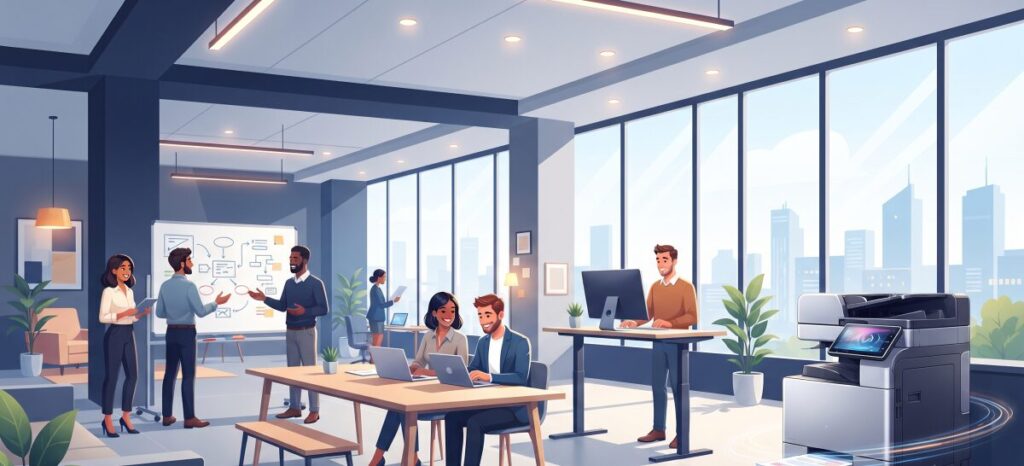
この記事では、複合機をLAN配線でつなぐ有線接続の絶対的な安定性から、パソコンとの直接接続におけるIPアドレス設定の注意点、さらには配線見直しを機に行うべきコスト削減のアプローチまで、現場で役立つ実践的な知識を幅広く解説してきました。
見栄えを重視して安易に無線化(Wi-Fi)に飛びつくと、見えない電波干渉によって「大事な時に印刷できない」「スキャンデータがパソコンに届かない」といった致命的なトラブルを招く危険性があります。ビジネスの根幹を支えるOA機器だからこそ、物理的なLANケーブルを用いた有線接続で、堅牢かつスピーディーなネットワーク環境を構築することが基本中の基本です。
もし現在、ケーブルの断線不安や複雑な配線、あるいは古くなった複合機の紙詰まりや高額な保守料金に頭を悩ませているのであれば、思い切ってプロの専門業者に相談してみてください。リース契約を活用すれば、初期費用の負担なく最新の機器を手に入れられると同時に、ルーター周辺のぐちゃぐちゃなLAN配線やFAX配線も、専門のサービスマンが美しく完璧に整えてくれます。
日々の印刷ストレスから解放され、本来のコア業務に集中できる快適なオフィス空間を手に入れるために、まずは自社の環境に合わせた無料見積もりを取ることから始めてみてはいかがでしょうか。
【初期費用を大幅カット!格安リースとスピード設置ならコピー機ドットコム】
複合機のLAN配線とコスト削減に関するまとめ
- ビジネス用複合機では通信の安定性を最優先し有線LAN接続を推奨する
- 無線LANは電波干渉や障害物の影響で通信エラーやオフライン状態を招きやすい
- 大容量の印刷データを送る際は有線接続のほうが圧倒的に処理が速い
- 複合機とルーターをつなぐLANケーブルはCAT5eまたはCAT6以上が最適である
- パソコンと複合機をLANケーブルで直接つなぐ場合はストレートケーブルで問題ない
- 特定のPC1台のみで機密データを扱う場合はLANよりUSB接続が安全である
- ルーターを経由しない直接接続では手動での固定IPアドレス設定が必須となる
- PCと複合機が通信するには両者を同じネットワークセグメントに設定する必要がある
- 複合機のFAX利用にはLANケーブルとは別にモジュラーケーブルの接続が不可欠である
- LANケーブルを露出させたままにすると踏みつけによる内部断線を引き起こす
- ネットワーク遅延時の印刷ボタン連打は不要な重複プリントとコスト増を招く
- 頻繁な通信トラブルや紙詰まりは本体の劣化やセキュリティ規格の古さを示している
- 最新機種への入れ替えにより印刷単価や消費電力が下がりランニングコストが改善する
- カウンター料金が高止まりしている場合は相見積もりと見直しによる経費削減が有効である
- リース契約を利用すれば初期費用ゼロでプロによる確実な配線とネットワーク設定が完結する
参考資料・公的機関のガイドライン
オフィスのネットワーク環境構築および情報セキュリティ対策に関する一次情報源として、以下の公的機関が提供するガイドラインを参照しています。